

伝わるスライドは、
文字・色・余白で変わる。
資料づくりで迷ったときに見直したい、基本の整え方。
PowerPointで資料を作ったものの、 「文字が多くて読みにくい」「どこを強調すればいいかわからない」 と感じたことはありませんか。
情報をすべて載せようとすると、 スライドは少しずつ窮屈になります。 そこで意識したいのが、 伝える内容を絞り、文字・色・余白に役割を持たせることです。
この記事では、発表や社内説明に使うスライドを想定して、 見やすい資料に整えるための考え方を紹介します。 配布してじっくり読んでもらう資料では、 必要な情報量や構成を調整してください。
この記事でわかること
- スライドの見出しを「伝わる言葉」に変える方法
- 文字の大きさと強調を整理する考え方
- 色を増やしすぎず、印象に残す配色の使い方
- 余白と配置を整えるチェックポイント
最初に決めるのは「この1枚で何を伝えるか」
デザインを整える前に、 そのスライドを見た人に何を理解してほしいかを考えます。 「売上も、課題も、来月の予定も」と詰め込みたくなったら、 それぞれが同じ話の流れに必要かを見直してみましょう。
ひとつの結論を支える情報なら、同じスライドにまとめられます。 別の結論につながる情報なら、 スライドを分けたほうが説明しやすくなる場合があります。
見出しに、伝えたい結論を入れる
例えば「売上について」という見出しだけでは、 売上が伸びたのか、落ちたのかがわかりません。 「売上は前月比20%増加」と書けば、 読み手は最初に話の要点をつかめます。
変更前:テーマだけを示す
変更後:最初に要点を示す
※説明用の架空の数値です。変更後の例では、 結論と主要な数字を先に読めるようにしています。
文字は、大きさに差をつけて整理する
すべての文字が同じ大きさだと、 どこから読めばいいかがわかりにくくなります。 タイトル、本文、補足の順に大きさを変え、 情報の優先順位を見た目でも伝えましょう。
文字サイズは、見る環境から考える
会議室のスクリーンと、手元のパソコン画面では、 読みやすい文字の大きさが異なります。 次の数値は作り始めるときの目安です。 最後は実際に表示する環境で確認してください。
| 役割 | 目安 | 考え方 |
|---|---|---|
| タイトル | 32〜40pt程度 | スライドの要点を最初に伝える |
| 本文 | 24〜28pt程度 | 離れた場所からでも読めるかを確認する |
| 補足・出典 | 18〜20pt程度 | 必要な情報が読める大きさを確保する |
文字が収まらないときは、 サイズを下げる前に文章を短くできないか考えてみましょう。 説明を口頭に回す、スライドを分ける、 詳細を別紙にする方法もあります。
強調する場所を絞る
太字、赤字、下線をあちこちに使うと、 どの情報が大事なのかが埋もれてしまいます。 まずは、読み手に覚えてほしい言葉や数字を選び、 そこに強調を集めてみてください。
「20%増加」だけでは、何と比べた数字かわかりません。 「前月比20%増加」のように、 比較対象や単位まで含めて伝えましょう。
色は「基本色・主役の色・強調色」に分ける
色鮮やかな資料でも、それぞれの色に役割があれば整理して見せられます。 まずは背景と本文の基本色を決め、 見出しなどに使う主役の色と、 特に注目してほしい箇所の強調色を加えてみましょう。
本文
濃いグレー
主役の色
オレンジ
補助・対比
青緑
例えば、オレンジを結論、青緑を補足に使うと決めたら、 ほかのスライドでも同じ役割で使います。 同じ色の意味が途中で変わらないようにすることがポイントです。
薄い背景には、濃い文字を合わせる
淡い色同士の組み合わせはやわらかい印象になりますが、 文字が読みにくくなることもあります。 白や薄い背景には濃い文字、 濃い背景には明るい文字を合わせ、 十分な明暗の差があるかを確認しましょう。
また、良い結果を緑、悪い結果を赤で示す場合も、 「達成」「未達」などの文字を添えると、 色だけに頼らず意味を伝えられます。
余白は、情報を見つけやすくするためのスペース
空いている場所を見ると、 何か入れたくなるかもしれません。 ただ、余白があると文字や図のまとまりがわかりやすくなり、 注目してほしい部分も目立ちます。
関連する情報は近づけ、別の情報は離す
写真とその説明文は近くに、 別の話題との間には少し広い間隔を取ります。 情報の関係を距離で示すと、 枠線を増やさなくてもまとまりを表現できます。
文字や図の端をそろえる
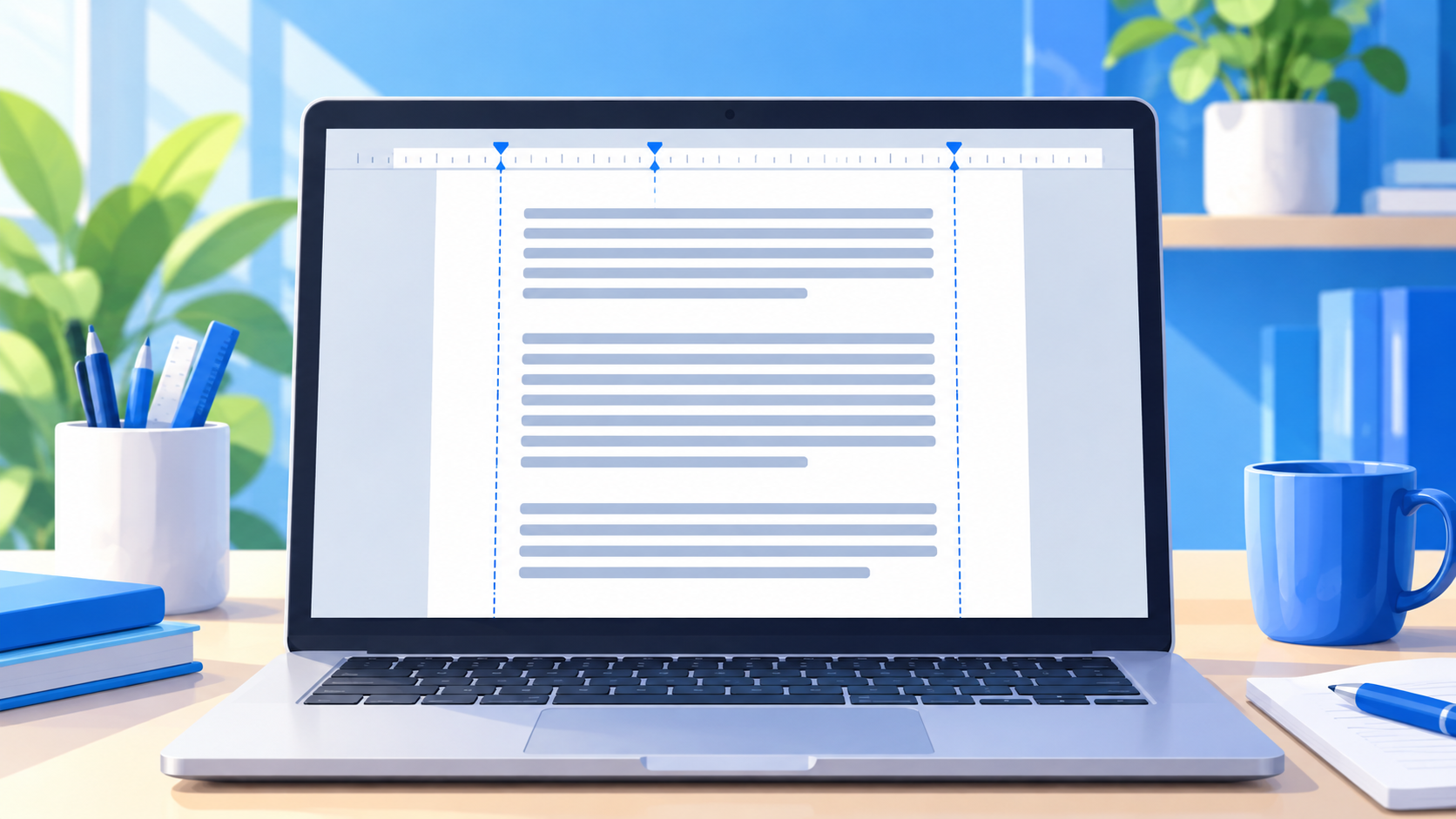
タイトル、本文、図の左端が少しずつずれていると、 全体が落ち着かなく見えることがあります。 配置に迷ったら、まず左端と上端を確認してみましょう。 複数のカードを並べる場合は、幅と間隔もそろえます。
キャッチコピーなどの短い文章には中央ぞろえも合います。 複数行の説明文は左ぞろえにすると、 次の行の読み始めを見つけやすくなります。
図やグラフは「何を比べるか」から選ぶ
文章を図に置き換えるときは、 何を理解してほしいのかを先に決めます。 数値の比較なのか、時間による変化なのか、 手順なのかによって、合う表現が変わります。
| 伝えたいこと | 表現の例 |
|---|---|
| 商品の売上を比較する | 棒グラフ |
| 月ごとの変化を見る | 折れ線グラフ |
| 正確な数値や条件を確認する | 表 |
| 作業の順番を説明する | 番号付きの手順やフロー図 |
| 変更前後の違いを見せる | 同じ条件で並べた比較図 |
グラフにした場合も、タイトル、単位、比較期間を忘れずに。 装飾を加える前に、 読み手が数字の意味を正しく判断できるかを確認します。
完成前に、5つのポイントを確認しよう
作業中は細かい部分に意識が向きやすくなります。 最後にスライド全体を見渡し、 次の項目を確認してみてください。
- 見出しを読むだけで、話の要点がつかめるか
- 実際の表示環境で、文字や数字を読めるか
- 色や太字で強調する場所が多すぎないか
- 文字・図の端や、要素の間隔がそろっているか
- 数字の単位、比較対象、出典が抜けていないか
発表用なら、スライドを表示しながら実際に話してみましょう。 説明の途中で「どこを見てもらうか」に迷うなら、 情報の順番や配置を見直すきっかけになります。
まずは1枚、伝えたいことから整えてみる
見やすい資料を作るために、 最初から凝ったデザインを用意する必要はありません。 まずは、直したいスライドを1枚選んでみてください。
見出しを結論に変える。長い文章を整理する。 強調色を絞り、文字と図の端をそろえる。 ひとつずつ整えると、 読み手に何を伝えたいのかも明確になっていきます。
※この記事は、発表・説明用スライドに向けた一般的なデザインの考え方です。 文字サイズや情報量は、会場、画面、読み手、資料の用途に合わせて調整してください。 本記事はMicrosoftの公式記事ではありません。












コメントを残す