
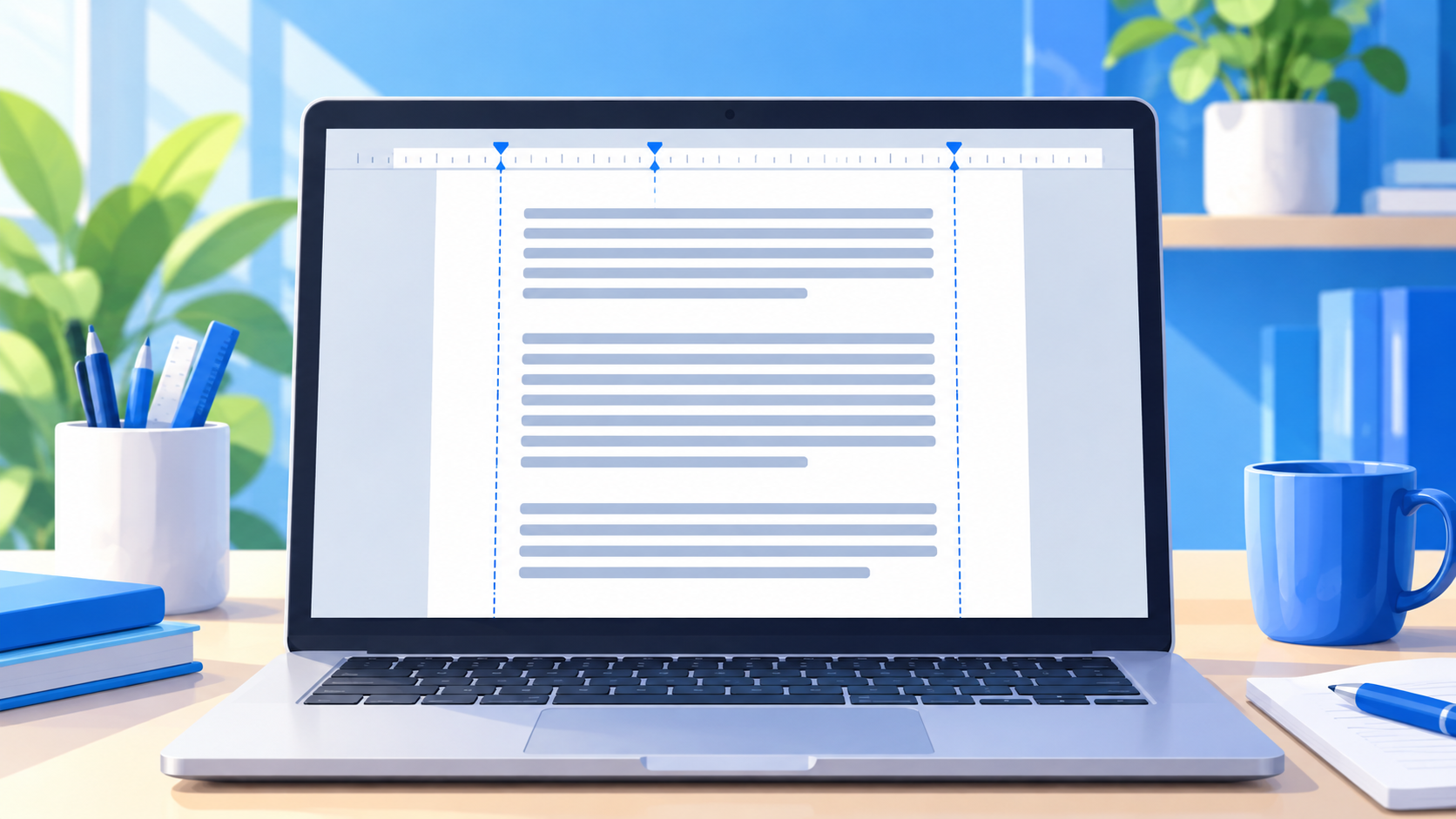
その「ずれ」、
空白と改行が原因かも。
文章を追加しても整えやすい、Word資料づくりの基本。
Wordで文章を作っていると、 「文字を追加したら位置がずれた」 「見出しだけ次のページに残った」 「項目の先頭がうまくそろわない」 と困ることはありませんか。
こうした問題は、空白や改行を何度も入力して 見た目を整えていると起こりやすくなります。 作成時にはきれいでも、文章量や文字の大きさが変わると、 調整し直す場所が増えてしまうためです。
そこで覚えておきたいのが、 配置や間隔を、目的に合った設定で整えることです。 この記事では、案内文や報告書などで役立つ考え方を紹介します。
この記事でわかること
- 空白や改行で位置を合わせると、ずれやすい理由
- 中央揃え・段落間隔・改ページの使い分け
- 項目をそろえるときの表やタブの考え方
- 見出しや画像でレイアウトを崩しにくくする工夫
空白を並べても、位置が安定しないのはなぜ?
タイトルを中央に置くために、行の先頭へ空白をたくさん入れていませんか。 この方法では、タイトルの文字数やフォントが変わるたびに、 空白の数も調整する必要があります。
項目と内容を空白でそろえた場合も同様です。 文字によって幅が異なるフォントでは、 同じ文字数でも表示される長さが変わります。 半角・全角が混ざると、さらに調整しにくくなります。
中央に置きたいなら、中央揃えを使う
タイトルを中央に置きたい場合は、 段落の中央揃えを使います。 前に入れた位置調整用の空白は削除し、 設定で中央に配置することで、 タイトルを変更したときも整えやすくなります。
文章の開始位置を変えたいなら、インデントを使う
段落全体を少し右へ寄せたい場合は、 左インデントを使う方法があります。 最初の行だけを下げたい場合は、 字下げの設定を利用できます。
空白を各行へ追加する方法と違い、 文章が折り返された後の位置も、 段落の設定としてまとめて管理できます。
日時や場所をそろえるなら、表やタブを使う
案内文では、「日時」「場所」「持ち物」などを 縦にそろえる場面があります。 そのようなときは、空白の数で調整するより、 表やタブで位置を決めると管理しやすくなります。
変更前:空白の数で調整
打ち合わせのご案内
項目ごとに空白を追加して、位置を合わせています。
場所□□□第1会議室
持ち物□□筆記用具
変更後:項目と内容を分けて配置
打ち合わせのご案内
- 日時
- 11月5日 14時
- 場所
- 第1会議室
- 持ち物
- 筆記用具
※配置の違いを説明するための模式例です。 「□」は位置調整用の空白を表しています。 Wordの画面や実際の書式を再現したものではありません。
複数行になる内容は、表で整理する
左の列に項目名、右の列に説明を入れると、 長い文章が折り返されても、それぞれの範囲に収まります。 案内文などで使う場合は、 必要に応じて罫線を非表示にする方法もあります。
数値や複数の項目を比較する資料では、 表の見出しや罫線も活用し、 行と列の関係がわかる形にしましょう。
短い項目の位置合わせには、タブも使える
タブは、文字の開始位置などを決めてそろえるための機能です。 Tabキーを何度も押して調整するのではなく、 そろえたい場所にタブ位置を設定して使います。
ただし、長い説明が複数行になる場合などは、 表のほうが扱いやすいこともあります。 内容の長さと、後から修正する場面を考えて選びましょう。
段落の間を空けたいときは、空行を増やさない
見出しと本文の間を広げたいとき、 Enterキーで空行を追加すると、 後から文章が増えた際に不要な空行が残ることがあります。
段落同士の間隔を整えるなら、 段落前・段落後の間隔を使います。 本文の行と行の間隔を変える「行間」とは、 役割が異なる点を押さえておきましょう。
| 整えたい場所 | 使う設定 |
|---|---|
| 同じ段落の行と行の間 | 行間 |
| 段落と次の段落の間 | 段落前・段落後の間隔 |
| 段落の左端や右端の位置 | インデント |
| 次の内容を新しいページから始める | 改ページ |
Enterキーで段落を増やして次のページへ送ると、 前の文章量が変わった際に位置も変わります。 新しいページから始めたい内容には、改ページを使いましょう。
見出しは「大きな文字」にするだけで終わらせない
見出しを毎回手作業で太字にし、 文字サイズを変えていると、 文書の途中で書式がばらつきやすくなります。 そこで役立つのが、見出しのスタイルです。
章の見出しには「見出し1」、 その中の小見出しには「見出し2」のように、 文書の階層に合わせて使い分けます。 見た目をそろえるだけでなく、 文章の構成を整理することにもつながります。
見出しの階層は、話のまとまりで決める
大きく見せたいから「見出し1」にするのではなく、 その項目が文書のどの階層にあるかで選びます。 書式を調整する場合も、 同じ階層の見出しをまとめてそろえると管理しやすくなります。
見出しだけがページの末尾に残ったら
見出しと本文が別のページに分かれた場合は、 段落の改ページ関連の設定を確認します。 見出しを次の段落と一緒に配置する設定などを使うことで、 空行を足す調整を減らせます。
画像の位置が動くときは、文字との関係を確認する
画像が思う場所に置けないときは、 その画像が文字とどのように配置されているかを確認しましょう。 文字列の折り返し方によって、 文章を追加したときの動き方も変わります。
文章の流れに沿わせるなら「行内」を検討する
画像を本文の途中に置き、 文章と一緒に順番どおりに並べたい場合は、 行内の配置が扱いやすいことがあります。 画像を文字のように扱うため、 自由な位置には置きにくいものの、 本文との関係を把握しやすくなります。
自由に配置するなら、文章を追加して確かめる
画像の周囲へ文字を回り込ませる配置では、 見た目を細かく調整できます。 一方で、関連する段落や位置の設定によって動き方が変わるため、 画像の前後に文章を追加して、 意図した配置が保たれるかを確認しましょう。
レイアウトが崩れたら、編集記号を確認する
原因が見えないときは、 段落記号やタブなどの編集記号を表示すると、 手がかりを見つけられることがあります。
余分な段落、位置調整のためのタブ、 意図せず入った改ページなどが見つかれば、 どこを直すべきか判断しやすくなります。 空いている場所をすぐに削除する前に、 何が入っているかを確認してみてください。
ずれたときに確認したい順番
- 編集記号を表示して、空白や空の段落を確認する
- 段落の配置・インデント・間隔を確認する
- 見出しや本文のスタイルを確認する
- 改ページや画像の配置設定を確認する
提出前に確認したい、5つのポイント
作業中の画面では整って見えても、 ページ全体を見ると余白や改ページが気になる場合があります。 最後に、文書全体を確認してみましょう。
- 空白や空行だけで位置を調整していないか
- 同じ階層の見出しで、書式がそろっているか
- 見出しと本文が、不自然に別のページへ分かれていないか
- 表や画像が、ページの範囲からはみ出していないか
- 印刷やPDFにした状態でも、内容を読めるか
相手が編集する文書なのか、 完成した内容を読むための文書なのかでも、 適した渡し方は変わります。 指定された形式を確認したうえで、 最終的に渡すファイルを開いて確かめましょう。
まずは、空白でそろえた場所をひとつ直してみる
すべての機能を一度に覚える必要はありません。 タイトルの空白を中央揃えに変える、 空行を段落後の間隔に変えるなど、 今使っている文書からひとつ試してみてください。
見た目をその場で合わせるだけでなく、 文章を追加した後も整えやすい形にする。 その積み重ねが、資料を修正する手間を減らしてくれます。
※この記事は、Word文書のレイアウトを整える一般的な考え方を紹介しています。 利用できる機能や設定の名称・場所は、 デスクトップ版・Web版などの利用環境によって異なります。 本記事はMicrosoftの公式記事ではありません。











コメントを残す